
Hoy voy a hablaros de PowerAuras un addon que se ha ganado el corazón de muchos jugadores, entre ellos el mío. Después de usarlo, no sé cómo hacía antes para tener controladas ciertas cosas.
Sin duda, la vista de un jugador se centra en el centro de una pantalla que es donde se encuentra nuestro alter-ego y donde tienen lugar la mayoría de eventos. PowerAuras se aprovecha bien de esto y nos ayudará a recordarnos o avisarnos ciertas cosas en el centro de la pantalla (o donde definamos).

Voy a dejaros con la descripción que los autores dan de este addon:
Este addon fue creado para facilitar avisos visuales cuando ganas beneficios (bufos), perjucios (debuffs) y mucho más. Es muy útil para beneficios o perjuicios cortos y te permitirá colocarlas en el centro de la pantalla, o alrededor de tu personaje, con efectos visuales muy personalizables en vez de tener que mirar los iconos de la barra de acción o los bufos que tienes.
Inicialmente creado para dar avisos visuales cuando ganas bufos como «lanzamiento libre» o algún tipo de Efecto de Abalorio , se han añadido muchos activadores desde entonces. Ahora funciona con debuffs (con cualquier nombre), tipos de debuffs (como Magias o Maldiciones), puntos de combo, hechizos de área peligrosos, encantamientos de arma, Salud, Maná, Ira o Energía, tiempos de reutilización, amenaza, estado JcJ y forma de druida o estancia de guerrero.
Creo que no hace falta presentarlo mucho más así que vamos al lío y os voy a mostrar algunos ejemplos que tengo para mi Chamán Restauración. Mi intención es, al final del artículo, incluir todas las que tengo exportadas y que otros jugadores se vayan animando a publicar los suyos para su clase.
Como siempre, lo primero es descargarlo:
Añadiendo nuevas auras
Para comenzar a añadir nuevas auras deberemos escribir «/powa» y haremos click en New. Es uno de los puntos negativos de PowerAuras y es que no hay formas de acceder gráficamente a la interfaz de configuración.

La ventana que veremos ahora puede asustarnos un poco al verla pero pronto nos acostumbraremos a ella.
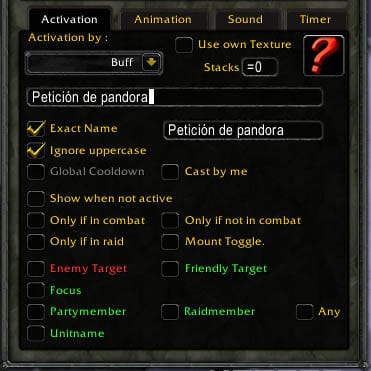
Lo primero que tenemos que decidir qué tipo de efecto queremos vigilar, vamos a comenzar con vigilar un efecto de un abalorio o un arma, en este caso he escogido el abalorio de Petición de Pandora que podemos conseguir acabando con Thorim con 10 jugadores en Modo difícil. Este ejemplo es útil para abalorios, efectos de hechizos como Oleada de Luz, lanzamiento libre, Buena Racha, etc.
Cualquier efecto (proc) será conocido como Buff y es lo que tendremos que poner en el campo de Activation By.
Si el proc/buffo que queremos vigilar se acumula, puede que quieras añadir un mínimo número de dosis antes de que aparezca el icono en la pantalla. Esto es útil para efectos como el de Serendipia, se puede activar para que nos avise a las 3 dosis acumuladas y aprovechar al máximo el efecto. También es posible activarlo para cantidades mayores que 1 colocando en vez de «=0», «>1». En caso de que no se acumule, lo dejaremos vacío.
Yo, por ejemplo, uso uno para saber cuándo se acaba el Escudo de Agua, en cuyo caso tendremos que marcar «Show when not active» o lo que es lo mismo «Mostrar cuando no esté activo». Lo puedes usar también con Intelecto o Armadura de Arrabio si eres mago y sólo tienes que aplicarlo a tu clase.
Si entiendes inglés ya te habrás dado cuenta de que puedes hacer aparecer los iconos sólo cuando estás en banda (Only if in raid) o en combate (Only if in combat), yo por ejemplo los tengo todos desactivados al montarme en una montura (Mount Toggle), para evitar problemas cuando estoy farmeando.
Personalizando la apariencia
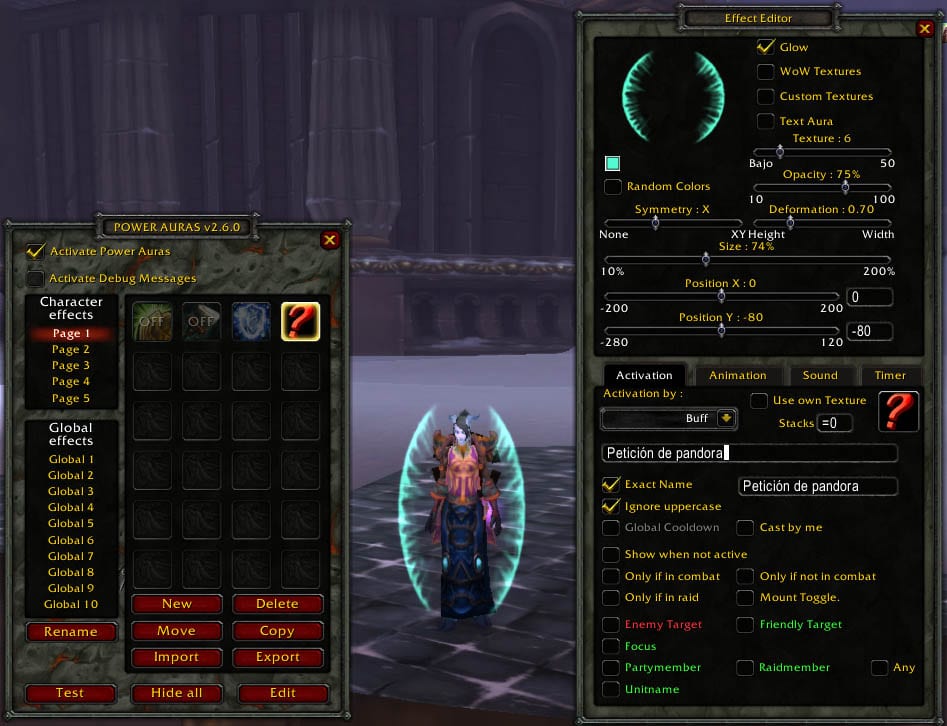
Una de las cosas que te ayudarán a diferenciar qué es lo que ha pasado es la apariencia de la alerta.
Es mejor tener activada la opción Glow para que las auras se vean más suaves. Para elegir el icono que deseas desliza la barra de Texture y asegúrate de alternar entre dejar activado WoW Textures para tener distintos iconos.
Nota: Los jugadores con el juego en Inglés no pueden hacer que se vea el icono de la habilidad en vez de las que hay activando la opción Use own texture pero parece que en Castellano no funciona.
Puedes cambiar los parámetros de Opacidad (Opacity), Simetría (Symmetry), Deformación (Deformation), Tamaño (Size) y la posición en los ejes horizontales (Position X) y en los ejes verticales (Position Y). Anímate a probar y a dejarlos a tu gusto y asegurarte de que te ayudan a reconocer lo que está pasando. Conforme vas configurándola verás como va cambiando en la pantalla.
Temporizadores
Para efectos que duran un corto período de tiempo como el de la Petición de Pandora, puede ser útil tener un temporizador en la pantalla.
Cambia a la pantalla Timer y haz click en Show y lo verás aparecer. Puedes usar las mismas opciones que con el aura para ajustar su apariencia.

Tiempos de reutilización
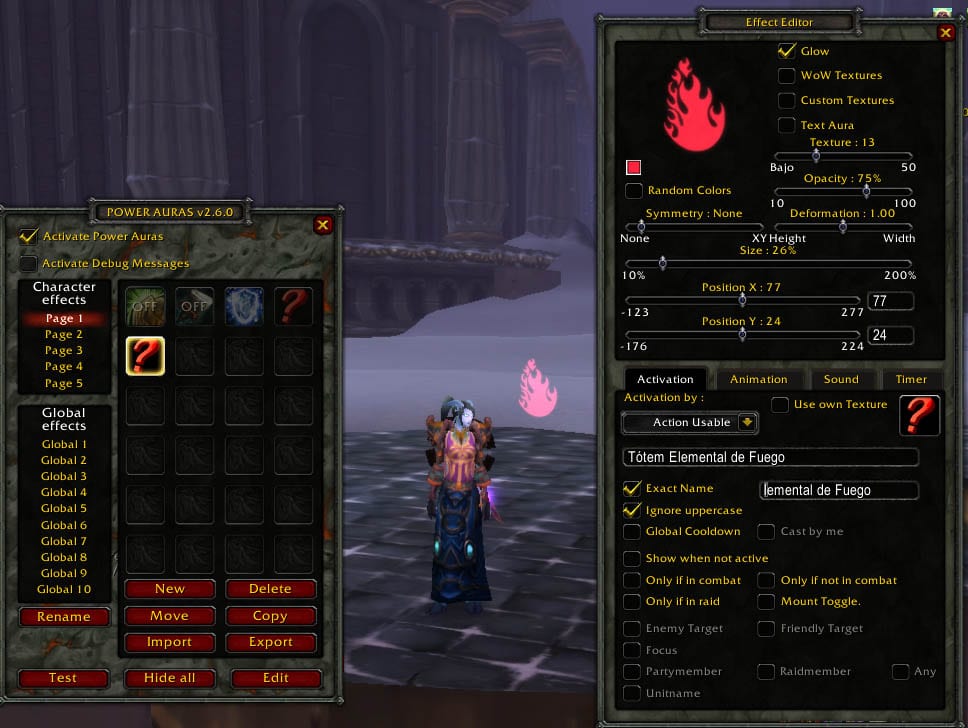
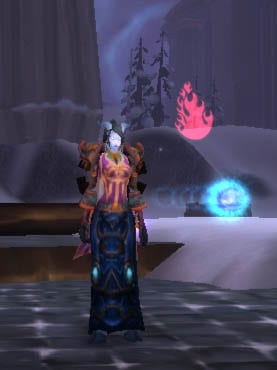
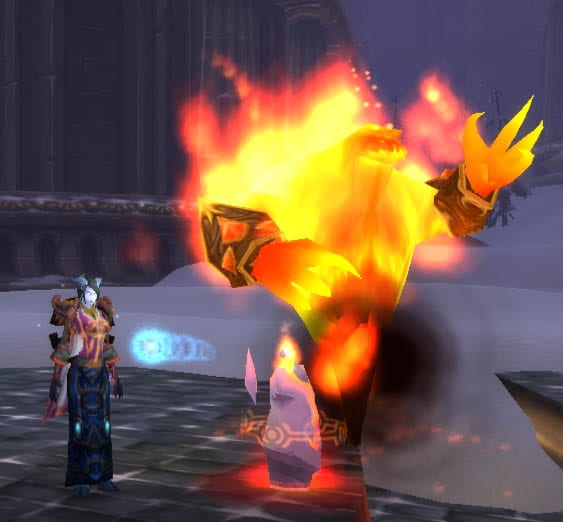
También es posible gestionar nuestros tiempos de Reutilización para que nos muestre una habilidad cuando esté disponible. Para ello es necesario seleccionar en Activation by la opción Action Usable. He echo un pequeño ejemplo para que lo veáis para que al tener el Tótem de Elemental de Fuego disponible, me aparezca un pequeño icono de fuego. No tiene gran utilidad en sí ese ejemplo concreto pero os ayudará a configurarlo.
¡Comparte tus auras!
Conforme le vayas cogiendo el truco, veras que es más y más fácil y que puedes hacer cualquier cosa para adaptarlo a tus necesidades. Si ya tienes PowerAuras o consigues crear auras para tu clase que quieras compartir, no dudes en mandarnos un correo, cada aura es fácilmente importable y exportable.
Para exportar, en la pantalla principal del Power Auras Classic le daremos a Export y copiaremos el texto que aparece. Lo pegas en un correo explicándonos para qué clase es y para qué sirve y lo envías a webmaster@guiaswow.com
Para importar, pegaremos el texto que colocaremos aquí y le daremos a Import.
Lista de auras
Aquí tenemos las Auras del Brujo:
Te mide si no tienes el bufo del glifo de Transfusión de Vida: una «cara» debajo de nuestro personaje
Autor: Därkîvy
gcd:bofalse; soundfile:st; owntex:bofalse; b:nu0.91372549019608; anim1:nu1; duration:nu0; g:nu0.13725490196078; thresholdinvert:bofalse; ignoremaj:botrue; opt2:nu0; speed:nu1; multiids:st; icon:stInterfaceIconsSpell_Shadow_BurningSpirit; size:nu0.75; torsion:nu1.0499999523163; stance:nu10; stacksOperator:st=; realaura:nu1; combat:nu1; customname:st; timer:bofalse; mine:bofalse; begin:nu0; off:botrue; optunitn:bofalse; anim2:nu0; textaura:bofalse; party:bofalse; isdebuff:bofalse; wowtex:bofalse; groupany:bofalse; customsound:st; timerduration:nu0; target:bofalse; exact:botrue; unitn:stOnly for raid/group.; bufftype:nu1; threshold:nu50; aurastextfont:nu16; stacks:nu0; isenchant:bofalse; focus:bofalse; customtex:bofalse; raid:bofalse; isdebufftype:bofalse; texture:nu9; buffname:stTransfusión de vida; inverse:botrue; opt1:nu0; r:nu0.95686274509804; randomcolor:bofalse; y:nu-199; alpha:nu1; aurastext:st; x:nu0; texmode:nu1; symetrie:nu0; ismounted:bofalse; targetfriend:bofalse; sound:nu0; isinraid:bofalse; finish:nu1
Para cuando nos olvidamos de Armadura Vil, está especialmente hecho para molestar, así la ponemos pronto ^^
Autor: Därkîvy
gcd:bofalse; soundfile:st; owntex:bofalse; b:nu1; anim1:nu1; duration:nu0; g:nu0.99607843137255; thresholdinvert:bofalse; ignoremaj:botrue; opt2:nu0; speed:nu1; multiids:st; icon:stInterfaceIconsSpell_Shadow_FelArmour; size:nu0.75; torsion:nu1; stance:nu10; stacksOperator:st=; realaura:nu1; combat:nu0; customname:st; timer:bofalse; mine:bofalse; begin:nu3; off:bofalse; optunitn:bofalse; anim2:nu0; textaura:bofalse; party:bofalse; isdebuff:bofalse; wowtex:botrue; groupany:bofalse; customsound:st; timerduration:nu0; target:bofalse; exact:botrue; unitn:stOnly for raid/group.; bufftype:nu1; threshold:nu50; aurastextfont:nu1; stacks:nu0; isenchant:bofalse; focus:bofalse; customtex:bofalse; raid:bofalse; isdebufftype:bofalse; texture:nu49; buffname:stArmadura vil; inverse:botrue; opt1:nu0; r:nu0.14901960784314; randomcolor:bofalse; y:nu-30; alpha:nu0.75; aurastext:st; x:nu0; texmode:nu1; symetrie:nu0; ismounted:bofalse; targetfriend:bofalse; sound:nu0; isinraid:bofalse; finish:nu1
Aflicción: Talento ocaso, cuando tienes Descarga de las Sombras instantáneo aparece una bolita azul, temporizador incluido por si estamos renovando la rotación y tenemos que esperar a usarla.
Autor: Därkîvy
gcd:bofalse; soundfile:st; owntex:bofalse; b:nu1; anim1:nu1; duration:nu0; g:nu0.31372549019608; thresholdinvert:bofalse; ignoremaj:botrue; opt2:nu0; speed:nu1; finish:nu2; icon:stInterfaceIconsSpell_Shadow_Twilight; size:nu1; torsion:nu1; multiids:st; stacksOperator:st=; realaura:nu1; sound:nu0; optunitn:bofalse; textaura:bofalse; symetrie:nu0; begin:nu6; off:bofalse; texmode:nu1; x:nu132; timer:botrue; target:bofalse; timerduration:nu0; wowtex:bofalse; groupany:bofalse; customsound:st; combat:nu0; y:nu-7; randomcolor:bofalse; unitn:stOnly for raid/group.; bufftype:nu1; r:nu0.54901960784314; aurastextfont:nu1; stacks:nu0; opt1:nu0; focus:bofalse; customtex:bofalse; raid:bofalse; isdebufftype:bofalse; texture:nu22; anim2:nu0; buffname:stTrance de las Sombras; isenchant:bofalse; party:bofalse; threshold:nu50; exact:botrue; alpha:nu1; aurastext:st; customname:st; isdebuff:bofalse; inverse:bofalse; ismounted:bofalse; targetfriend:bofalse; mine:bofalse; isinraid:bofalse; stance:nu10
Destruccion (mayoritariamente JcJ, pero si tienes el talento y recibes algo de daño sirve) contragolpe, un simbolito muy chulo así en naranja.
Autor: Därkîvy
gcd:bofalse; soundfile:st; owntex:bofalse; b:nu0.11372549019608; anim1:nu1; duration:nu0; g:nu0.35294117647059; thresholdinvert:bofalse; ignoremaj:botrue; opt2:nu0; speed:nu1; finish:nu1; icon:stInterfaceIconsSpell_Fire_PlayingWithFire; size:nu0.5; torsion:nu1; multiids:st; stacksOperator:st=; realaura:nu1; sound:nu0; optunitn:bofalse; textaura:bofalse; symetrie:nu0; begin:nu0; off:bofalse; texmode:nu1; x:nu-117; timer:bofalse; target:bofalse; timerduration:nu0; wowtex:botrue; groupany:bofalse; customsound:st; combat:nu0; y:nu-100; randomcolor:bofalse; unitn:stOnly for raid/group.; bufftype:nu1; r:nu1; aurastextfont:nu1; stacks:nu0; opt1:nu0; focus:bofalse; customtex:bofalse; raid:bofalse; isdebufftype:bofalse; texture:nu47; anim2:nu0; buffname:stContragolpe; isenchant:bofalse; party:bofalse; threshold:nu50; exact:botrue; alpha:nu1; aurastext:st; customname:st; isdebuff:bofalse; inverse:bofalse; ismounted:bofalse; targetfriend:bofalse; mine:bofalse; isinraid:bofalse; stance:nu10
Éste te mide cuando tienes al objetivo al 25% de la vida, para tirar drenar alma (afliccion) y aumentar dps
Autor: Därkîvy
gcd:bofalse; soundfile:st; owntex:bofalse; b:nu1; anim1:nu1; duration:nu0; g:nu0.34901960784314; thresholdinvert:bofalse; ignoremaj:botrue; opt2:nu0; speed:nu1; finish:nu1; icon:stInterfaceiconsSpell_fire_meteorstorm; size:nu0.75999999046326; torsion:nu1; multiids:st; stacksOperator:st=; realaura:nu1; sound:nu0; optunitn:bofalse; textaura:bofalse; symetrie:nu0; begin:nu0; off:bofalse; texmode:nu1; x:nu0; timer:bofalse; target:botrue; timerduration:nu0; wowtex:bofalse; groupany:bofalse; customsound:st; combat:nu0; y:nu-30; randomcolor:bofalse; unitn:stOnly for raid/group.; bufftype:nu8; r:nu0.48235294117647; aurastextfont:nu1; stacks:nu0; opt1:nu0; focus:bofalse; customtex:bofalse; raid:bofalse; isdebufftype:bofalse; texture:nu4; anim2:nu0; buffname:st???; isenchant:bofalse; party:bofalse; threshold:nu26; exact:bofalse; alpha:nu0.75; aurastext:st; customname:st; isdebuff:bofalse; inverse:bofalse; ismounted:bofalse; targetfriend:bofalse; mine:bofalse; isinraid:bofalse; stance:nu10
Afliccion: Erradicación: de por sí tiene un efecto visual… pero con esto es todavía más visual. Temporizador añadido, por si queremos tirar abalorio
Autor: Därkîvy
gcd:bofalse; soundfile:st; owntex:bofalse; b:nu1; anim1:nu1; duration:nu0; g:nu0.15686274509804; thresholdinvert:bofalse; ignoremaj:botrue; opt2:nu0; speed:nu1; multiids:st; icon:st; size:nu0.75999999046326; torsion:nu0.75; stance:nu10; stacksOperator:st=; realaura:nu1; combat:nu0; customname:st; timer:botrue; mine:bofalse; begin:nu1; off:bofalse; optunitn:bofalse; anim2:nu0; textaura:bofalse; party:bofalse; isdebuff:bofalse; wowtex:bofalse; groupany:bofalse; customsound:st; timerduration:nu0; target:bofalse; exact:botrue; unitn:stOnly for raid/group.; bufftype:nu1; threshold:nu50; aurastextfont:nu1; stacks:nu0; isenchant:bofalse; focus:bofalse; customtex:bofalse; raid:bofalse; isdebufftype:bofalse; texture:nu1; buffname:stErradicación; inverse:bofalse; opt1:nu0; r:nu0.48235294117647; randomcolor:bofalse; y:nu-52; alpha:nu0.75; aurastext:st; x:nu0; texmode:nu1; symetrie:nu0; ismounted:bofalse; targetfriend:bofalse; sound:nu0; isinraid:bofalse; finish:nu1
Aquí tendremos las Auras del Caballero de la Muerte.
¡Oops! Parece que no hay ningún aura aun. Anímate y crea las tuyas. Compártelas con todos y actualizaremos la información que aportes.
Aquí tendremos las Auras del Cazador.
¡Oops! Parece que no hay ningún aura aun. Anímate y crea las tuyas. Compártelas con todos y actualizaremos la información que aportes.
Aquí tenemos las Auras del Chamán.
Escudo de Tierra – Se activa si nadie de la banda tiene un Escudo de Tierra activo
gcd:bofalse; soundfile:st; owntex:bofalse; b:nu0.20392156862745; anim1:nu1; duration:nu0; g:nu1; thresholdinvert:bofalse; ignoremaj:botrue; opt2:nu0; speed:nu1; finish:nu1; icon:stInterfaceIconsSpell_Nature_SkinofEarth; size:nu0.75999999046326; torsion:nu1; multiids:st; stacksOperator:st=; realaura:nu1; sound:nu0; optunitn:bofalse; off:botrue; symetrie:nu0; begin:nu0; x:nu0; texmode:nu1; textaura:bofalse; timer:bofalse; target:bofalse; timerduration:nu0; wowtex:bofalse; groupany:botrue; customsound:st; combat:nu0; y:nu-30; randomcolor:bofalse; unitn:stOnly for raid/group.; bufftype:nu1; r:nu0.57254901960784; aurastextfont:nu1; stacks:nu0; opt1:nu0; focus:bofalse; customtex:bofalse; raid:botrue; isdebufftype:bofalse; texture:nu21; anim2:nu0; buffname:stEscudo de tierra; isenchant:bofalse; party:bofalse; threshold:nu50; exact:botrue; alpha:nu0.75000005960464; aurastext:st; customname:st; isdebuff:bofalse; inverse:botrue; ismounted:bofalse; targetfriend:bofalse; mine:botrue; isinraid:bofalse; stance:nu10
Escudo de Agua – Se activa si no tenemos activado Escudo de Agua
gcd:bofalse; soundfile:st; owntex:bofalse; b:nu1; anim1:nu1; duration:nu0; g:nu0.36078431372549; thresholdinvert:bofalse; ignoremaj:botrue; opt2:nu0; speed:nu1; finish:nu1; icon:stInterfaceIconsAbility_Shaman_WaterShield; size:nu0.75; torsion:nu1; multiids:st; stacksOperator:st=; realaura:nu1; sound:nu0; optunitn:bofalse; off:bofalse; symetrie:nu0; begin:nu0; x:nu0; texmode:nu1; textaura:bofalse; timer:bofalse; target:bofalse; timerduration:nu0; wowtex:bofalse; groupany:bofalse; customsound:st; combat:nu0; y:nu-30; randomcolor:bofalse; unitn:stOnly for raid/group.; bufftype:nu1; r:nu0.15686274509804; aurastextfont:nu1; stacks:nu0; opt1:nu0; focus:bofalse; customtex:bofalse; raid:bofalse; isdebufftype:bofalse; texture:nu26; anim2:nu0; buffname:stEscudo de agua; isenchant:bofalse; party:bofalse; threshold:nu50; exact:botrue; alpha:nu0.75; aurastext:st; customname:st; isdebuff:bofalse; inverse:botrue; ismounted:bofalse; targetfriend:bofalse; mine:bofalse; isinraid:bofalse; stance:nu10
Arma de vida terrestre – Se activa si no está activado Arma de vida Terrestre
gcd:bofalse; soundfile:st; owntex:bofalse; b:nu0.32941176470588; anim1:nu1; duration:nu0; g:nu1; thresholdinvert:bofalse; ignoremaj:botrue; opt2:nu0; speed:nu1; finish:nu1; icon:stInterfaceIconsINV_Mace_60; size:nu0.75999999046326; torsion:nu1; multiids:st; stacksOperator:st=; realaura:nu1; sound:nu0; optunitn:bofalse; off:bofalse; symetrie:nu0; begin:nu0; x:nu0; texmode:nu1; textaura:bofalse; timer:bofalse; target:bofalse; timerduration:nu0; wowtex:bofalse; groupany:bofalse; customsound:st; combat:nu0; y:nu-30; randomcolor:bofalse; unitn:stOnly for raid/group.; bufftype:nu5; r:nu0.69803921568627; aurastextfont:nu1; stacks:nu0; opt1:nu0; focus:bofalse; customtex:bofalse; raid:bofalse; isdebufftype:bofalse; texture:nu50; anim2:nu0; buffname:stVida terrestre; isenchant:bofalse; party:bofalse; threshold:nu50; exact:bofalse; alpha:nu0.75000005960464; aurastext:st; customname:st; isdebuff:bofalse; inverse:botrue; ismounted:bofalse; targetfriend:bofalse; mine:bofalse; isinraid:bofalse; stance:nu10
Aquí tendremos las Auras del Druida.
¡Oops! Parece que no hay ningún aura aun. Anímate y crea las tuyas. Compártelas con todos y actualizaremos la información que aportes.
Aquí tendremos las Auras del Guerrero:
Sabemos cuando se activa Gusto por la Sangre con un temporizador de tiempo restante
Autor: Thila
gcd:bofalse; soundfile:st; owntex:bofalse; b:nu0; anim1:nu4; duration:nu0; g:nu0.047058823529412; thresholdinvert:bofalse; ignoremaj:botrue; opt2:nu0; speed:nu1; stance:nu10; icon:stInterfaceIconsAbility_Rogue_HungerforBlood; size:nu0.75999999046326; torsion:nu1.0499999523163; multiids:st; stacksOperator:st=; realaura:nu1; timer:botrue; mine:botrue; optunitn:bofalse; inverse:bofalse; begin:nu1; off:bofalse; isdebuff:bofalse; textaura:bofalse; customname:st; target:bofalse; combat:nu1; wowtex:bofalse; groupany:bofalse; customsound:st; timerduration:nu0; exact:botrue; threshold:nu50; unitn:stOnly for raid/group.; bufftype:nu1; stacks:nu0; aurastextfont:nu1; party:bofalse; customtex:bofalse; focus:bofalse; isenchant:bofalse; raid:bofalse; isdebufftype:bofalse; texture:nu26; buffname:stTaste for Blood; anim2:nu0; opt1:nu0; r:nu1; randomcolor:bofalse; y:nu116; alpha:nu0.69999998807907; aurastext:st; x:nu243; texmode:nu1; symetrie:nu0; ismounted:bofalse; targetfriend:bofalse; sound:nu0; isinraid:bofalse; finish:nu1
Se activara cada vez que tengamos la Muerte Súbita activa, sale a los lados de nuentro PJ, y un contador en armarillo nos avisará del tiempo restante:
Autor: Thila
gcd:bofalse; soundfile:st; owntex:bofalse; b:nu0; anim1:nu1; duration:nu0; g:nu1; thresholdinvert:bofalse; ignoremaj:botrue; opt2:nu0; speed:nu1; stance:nu10; icon:stInterfaceIconsAbility_Warrior_ImprovedDisciplines; size:nu0.91999995708466; torsion:nu0.85000002384186; multiids:st; stacksOperator:st=; realaura:nu1; timer:botrue; mine:bofalse; optunitn:bofalse; inverse:bofalse; begin:nu0; off:bofalse; isdebuff:bofalse; textaura:bofalse; customname:st; target:bofalse; combat:nu0; wowtex:bofalse; groupany:bofalse; customsound:st; timerduration:nu0; exact:botrue; threshold:nu50; unitn:stOnly for raid/group.; bufftype:nu1; stacks:nu0; aurastextfont:nu1; party:bofalse; customtex:bofalse; focus:bofalse; isenchant:bofalse; raid:bofalse; isdebufftype:bofalse; texture:nu24; buffname:stSudden Death; anim2:nu0; opt1:nu0; r:nu0.96862745098039; randomcolor:bofalse; y:nu-30; alpha:nu0.75; aurastext:st; x:nu1; texmode:nu1; symetrie:nu1; ismounted:bofalse; targetfriend:bofalse; sound:nu0; isinraid:bofalse; finish:nu1
Avisa si Desgarrar no esta activo en el objetivo al que estamos pegando, sólo salta cuando estamos en combate, una pequeña aura verde saldrá a nuestro alrededor
Autor: Thila
gcd:bofalse; soundfile:st; owntex:bofalse; b:nu0.082352941176471; anim1:nu1; duration:nu0; g:nu1; thresholdinvert:bofalse; ignoremaj:botrue; opt2:nu0; speed:nu1; multiids:st; icon:stInterfaceIconsAbility_Gouge; size:nu0.75999999046326; torsion:nu1; stance:nu10; stacksOperator:st=; realaura:nu1; combat:nu1; customname:st; timer:bofalse; mine:botrue; begin:nu2; off:bofalse; optunitn:bofalse; anim2:nu0; textaura:bofalse; party:bofalse; isdebuff:bofalse; wowtex:bofalse; groupany:bofalse; customsound:st; timerduration:nu0; target:botrue; exact:bofalse; unitn:stOnly for raid/group.; bufftype:nu2; threshold:nu50; aurastextfont:nu1; stacks:nu0; isenchant:bofalse; focus:bofalse; customtex:bofalse; raid:bofalse; isdebufftype:bofalse; texture:nu1; buffname:stRend; inverse:botrue; opt1:nu0; r:nu0.10980392156863; randomcolor:bofalse; y:nu-30; alpha:nu0.75; aurastext:st; x:nu0; texmode:nu1; symetrie:nu0; ismounted:bofalse; targetfriend:bofalse; sound:nu0; isinraid:bofalse; finish:nu1
Aquí tendremos las Auras del Mago:
Tromba de Misiles
Autor: Elhendur – Tyrande (ES) – ACME
gcd:bofalse; soundfile:st; owntex:bofalse; b:nu0.91372549019608; anim1:nu7; duration:nu0; g:nu1; optunitn:bofalse; multiids:st; opt2:nu0; finish:nu2; speed:nu1; mine:bofalse; icon:stInterfaceIconsAbility_Mage_MissileBarrage; size:nu0.9200000166893; torsion:nu1; numtimer:nu1; stacksOperator:st=; realaura:nu1; opt1:nu0; target:bofalse; randomcolor:bofalse; inverse:bofalse; begin:nu1; off:bofalse; texmode:nu1; customname:st; timer:botrue; buffname:stTromba de misiles; combat:nu0; wowtex:bofalse; groupany:bofalse; customsound:st; timerduration:nu0; y:nu-30; x:nu-1; unitn:stOnly for raid/group.; bufftype:nu1; exact:bofalse; aurastextfont:nu1; stacks:nu0; isenchant:bofalse; focus:bofalse; customtex:bofalse; raid:bofalse; isdebufftype:bofalse; texture:nu6; threshold:nu50; thresholdinvert:bofalse; sound:nu0; party:bofalse; r:nu0.90588235294118; anim2:nu0; alpha:nu0.75000005960464; aurastext:st; textaura:bofalse; isdebuff:bofalse; symetrie:nu0; ismounted:bofalse; targetfriend:bofalse; ignoremaj:botrue; isinraid:bofalse; stance:nu10
¡Bola de Fuego!
Autor: Elhendur – Tyrande (ES) – ACME
gcd:bofalse; soundfile:st; owntex:bofalse; b:nu0.043137254901961; anim1:nu1; duration:nu0; g:nu0; optunitn:bofalse; multiids:st; opt2:nu0; finish:nu1; speed:nu1; mine:bofalse; icon:stInterfaceIconsAbility_Mage_BrainFreeze; size:nu0.29999998211861; torsion:nu1; numtimer:nu1; stacksOperator:st=; realaura:nu1; opt1:nu0; target:bofalse; randomcolor:bofalse; inverse:bofalse; begin:nu0; off:bofalse; texmode:nu1; timer:bofalse; customname:st; buffname:st¡Bola de Fuego!; combat:nu0; wowtex:bofalse; groupany:bofalse; customsound:st; timerduration:nu0; y:nu-64; x:nu-37; unitn:stOnly for raid/group.; bufftype:nu1; exact:bofalse; aurastextfont:nu1; party:bofalse; customtex:bofalse; focus:bofalse; isenchant:bofalse; raid:bofalse; isdebufftype:bofalse; texture:nu13; threshold:nu50; thresholdinvert:bofalse; sound:nu0; stacks:nu0; r:nu1; anim2:nu0; alpha:nu0.75000005960464; aurastext:st; textaura:bofalse; isdebuff:bofalse; symetrie:nu0; ismounted:bofalse; targetfriend:bofalse; ignoremaj:botrue; isinraid:bofalse; stance:nu10
Buena Racha
Autor: Elhendur – Tyrande (ES) – ACME
gcd:bofalse; soundfile:st; owntex:bofalse; b:nu0.54117647058824; anim1:nu7; duration:nu0; g:nu1; optunitn:bofalse; multiids:st; opt2:nu0; finish:nu1; speed:nu1; mine:bofalse; icon:stInterfaceIconsAbility_Mage_HotStreak; size:nu0.69999998807907; torsion:nu1; numtimer:nu1; stacksOperator:st=; realaura:nu1; opt1:nu0; target:bofalse; symetrie:nu0; randomcolor:bofalse; begin:nu0; off:bofalse; texmode:nu1; customname:st; timer:bofalse; buffname:stBuena Racha; combat:nu0; wowtex:bofalse; groupany:bofalse; customsound:st; timerduration:nu0; y:nu-99; x:nu57; unitn:stOnly for raid/group.; bufftype:nu1; exact:bofalse; aurastextfont:nu1; stacks:nu0; isenchant:bofalse; focus:bofalse; customtex:bofalse; raid:bofalse; isdebufftype:bofalse; texture:nu13; threshold:nu50; thresholdinvert:bofalse; sound:nu0; party:bofalse; r:nu0; anim2:nu7; alpha:nu1; aurastext:st; textaura:bofalse; isdebuff:bofalse; inverse:bofalse; ismounted:bofalse; targetfriend:bofalse; ignoremaj:botrue; isinraid:bofalse; stance:nu10
Dedos de Escarcha
Autor: Elhendur – Tyrande (ES) – ACME
gcd:bofalse; soundfile:st; owntex:bofalse; b:nu1; anim1:nu1; duration:nu0; g:nu1; optunitn:bofalse; multiids:st; opt2:nu0; finish:nu1; speed:nu1; mine:bofalse; icon:stInterfaceIconsAbility_Mage_WintersGrasp; size:nu0.25999999046326; torsion:nu1; numtimer:nu1; stacksOperator:st=; realaura:nu1; opt1:nu0; target:bofalse; inverse:bofalse; symetrie:nu0; begin:nu0; off:bofalse; texmode:nu1; customname:st; timer:bofalse; buffname:stDedos de escarcha; combat:nu0; wowtex:bofalse; groupany:botrue; customsound:st; timerduration:nu0; y:nu-57; x:nu49; unitn:stOnly for raid/group.; bufftype:nu1; exact:bofalse; aurastextfont:nu1; stacks:nu0; isenchant:bofalse; focus:bofalse; customtex:bofalse; raid:bofalse; isdebufftype:bofalse; texture:nu12; threshold:nu50; thresholdinvert:bofalse; sound:nu0; party:bofalse; r:nu1; anim2:nu0; alpha:nu0.75000005960464; aurastext:st; textaura:bofalse; isdebuff:bofalse; randomcolor:bofalse; ismounted:bofalse; targetfriend:bofalse; ignoremaj:botrue; isinraid:bofalse; stance:nu10
Maná > 80% (buen momento para usar una Gema de Maná)
Autor: Elhendur – Tyrande (ES) – ACME
gcd:bofalse; soundfile:stAuctionWindowClose; owntex:bofalse; b:nu0.20392156862745; anim1:nu10; duration:nu15; g:nu0; thresholdinvert:bofalse; ignoremaj:botrue; opt2:nu0; speed:nu1.1000000238419; stance:nu10; icon:stInterfaceiconsSpell_fire_meteorstorm; size:nu0.5799999833107; torsion:nu1; multiids:st; stacksOperator:st=; realaura:nu1; mine:bofalse; optunitn:bofalse; x:nu-57; inverse:bofalse; begin:nu0; off:bofalse; isdebuff:bofalse; textaura:bofalse; timer:bofalse; target:bofalse; combat:nu0; wowtex:bofalse; groupany:bofalse; customsound:st; timerduration:nu0; exact:bofalse; threshold:nu80; unitn:stOnly for raid/group.; bufftype:nu9; stacks:nu0; aurastextfont:nu1; party:bofalse; customtex:bofalse; focus:bofalse; isenchant:bofalse; raid:bofalse; isdebufftype:bofalse; texture:nu10; buffname:st???; anim2:nu10; opt1:nu0; r:nu1; randomcolor:bofalse; y:nu-28; alpha:nu1; aurastext:st; customname:st; texmode:nu2; symetrie:nu0; ismounted:bofalse; targetfriend:bofalse; sound:nu13; isinraid:bofalse; finish:nu1
Maná > 20% (buen momento para usar Evocación)
Autor: Elhendur – Tyrande (ES) – ACME
gcd:bofalse; soundfile:st; owntex:bofalse; b:nu1; anim1:nu1; duration:nu0; g:nu1; thresholdinvert:bofalse; ignoremaj:botrue; opt2:nu0; speed:nu1; finish:nu1; icon:stInterfaceiconsSpell_fire_meteorstorm; size:nu0.75999999046326; torsion:nu1; multiids:st; stacksOperator:st=; realaura:nu1; sound:nu0; optunitn:bofalse; off:bofalse; symetrie:nu0; begin:nu0; x:nu0; texmode:nu1; textaura:bofalse; timer:bofalse; target:bofalse; timerduration:nu0; wowtex:bofalse; groupany:bofalse; customsound:st; combat:nu0; y:nu-30; randomcolor:bofalse; unitn:stOnly for raid/group.; bufftype:nu9; r:nu1; aurastextfont:nu1; party:bofalse; opt1:nu0; focus:bofalse; isenchant:bofalse; raid:bofalse; isdebufftype:bofalse; texture:nu26; anim2:nu0; buffname:st???; customtex:bofalse; stacks:nu0; threshold:nu30; exact:bofalse; alpha:nu0.75000005960464; aurastext:st; customname:st; isdebuff:bofalse; inverse:bofalse; ismounted:bofalse; targetfriend:bofalse; mine:bofalse; isinraid:bofalse; stance:nu10
Explosión Arcana x 3
Autor: Elhendur – Tyrande (ES) – ACME
gcd:bofalse; soundfile:stLEVELUP; owntex:bofalse; b:nu0.18039215686275; anim1:nu1; duration:nu0; g:nu0; thresholdinvert:bofalse; ignoremaj:botrue; opt2:nu0; speed:nu1; finish:nu1; icon:stInterfaceIconsSpell_Arcane_Blast; size:nu0.37999999523163; torsion:nu1; multiids:st; stacksOperator:st=; realaura:nu1; sound:nu1; optunitn:bofalse; off:bofalse; symetrie:nu0; begin:nu0; x:nu-47; texmode:nu1; timer:bofalse; customname:st; target:bofalse; timerduration:nu0; wowtex:bofalse; groupany:bofalse; customsound:st; combat:nu0; y:nu-72; randomcolor:bofalse; unitn:stOnly for raid/group.; bufftype:nu2; r:nu1; aurastextfont:nu1; stacks:nu3; opt1:nu0; focus:bofalse; customtex:bofalse; raid:bofalse; isdebufftype:bofalse; texture:nu15; anim2:nu0; buffname:stExplosión Arcana; isenchant:bofalse; party:bofalse; threshold:nu50; exact:bofalse; alpha:nu1; aurastext:st; textaura:bofalse; isdebuff:bofalse; inverse:bofalse; ismounted:bofalse; targetfriend:bofalse; mine:bofalse; isinraid:bofalse; stance:nu10
Aquí tenemos las Auras del Paladin.
Cuando uso el choque sagrado, hay posibilidad de que al ser crítica, me deje instantánea la cura rapida (destello de luz)
Autor: Diana Carolina
Version:st3.0.0C; gcd:bofalse; b:nu0.94509803921569; anim1:nu1; g:nu1; optunitn:bofalse; ignoremaj:botrue; stacksLower:nu0; target:bofalse; icon:stInterfaceIconsAbility_Paladin_InfusionofLight; size:nu0.75; torsion:nu1.1499999761581; r:nu0.97254901960784; y:nu-30; x:nu5; customname:st; groupany:botrue; isAlive:botrue; timerduration:nu0; unitn:st; bufftype:nu1; stacks:nu0; focus:bofalse; raid:bofalse; texture:nu50; alpha:nu0.60000002384186; aurastext:st; symetrie:nu0; owntex:bofalse; isResting:nu0; duration:nu0; mine:bofalse; multiids:st; inVehicle:nu0; speed:nu1; anim2:nu0; stance:nu10; stacksOperator:st>=; realaura:nu1; Active:bofalse; threshold:nu50; exact:bofalse; InactiveDueToState:bofalse; textaura:bofalse; sound:nu0; wowtex:bofalse; groupOrSelf:bofalse; customsound:st; combat:nu0; inParty:nu0; id:nu3; HideRequest:bofalse; aurastextfont:nu1; beginSpin:bofalse; buffname:stInfusión de Luz; customtex:bofalse; tooltipCheck:st; isSecondary:bofalse; thresholdinvert:bofalse; spec2:botrue; inRaid:nu0; spec1:botrue; Showing:bofalse; UseOldAnimations:bofalse; begin:nu0; off:bofalse; randomcolor:bofalse; texmode:nu1; inverse:bofalse; ismounted:nu0; targetfriend:bofalse; party:bofalse; finish:nu1; timer.InvertAuraBelow:nu0; timer.dual:bofalse; timer.HideLeadingZeros:bofalse; timer.h:nu2; timer.ShowOnAuraHide:bofalse; timer.UpdatePing:bofalse; timer.Texture:stDefault; timer.enabled:botrue; timer.Showing:bofalse; timer.lastShownLarge:nu0; timer.CustomDuration:nu0; timer.lastShownSmall:nu4; timer.y:nu-28; timer.x:nu-8; timer.DurationInfo:nu7159.634; timer.Transparent:bofalse; timer.a:nu1; timer.HideRequest:botrue; timer.id:nu3; timer.cents:botrue
Un icono que avisa cuando está activa la señal de la luz y cuanto tiempo le queda
Autor: Diana Carolina
Version:st3.0.0C; gcd:bofalse; b:nu0.98039215686275; anim1:nu1; g:nu1; optunitn:bofalse; ignoremaj:botrue; stacksLower:nu0; target:bofalse; icon:stInterfaceIconsAbility_Paladin_BeaconofLight; size:nu0.17000000178814; torsion:nu1; r:nu0.98823529411765; y:nu42; x:nu-14; customname:st; groupany:botrue; isAlive:botrue; timerduration:nu0; unitn:st; bufftype:nu1; stacks:nu0; focus:bofalse; raid:bofalse; texture:nu13; alpha:nu1; aurastext:st; symetrie:nu0; owntex:bofalse; isResting:bofalse; duration:nu0; mine:bofalse; multiids:st; inVehicle:bofalse; speed:nu1; anim2:nu0; stance:nu10; stacksOperator:st>=; realaura:nu1; threshold:nu50; exact:bofalse; InactiveDueToState:botrue; textaura:bofalse; sound:nu0; wowtex:bofalse; groupOrSelf:botrue; customsound:st; combat:nu0; inParty:nu0; id:nu4; HideRequest:bofalse; aurastextfont:nu1; Active:bofalse; beginSpin:bofalse; buffname:stSeñal de la Luz; customtex:bofalse; tooltipCheck:st; isSecondary:bofalse; thresholdinvert:bofalse; spec2:botrue; inRaid:nu0; spec1:botrue; Showing:bofalse; UseOldAnimations:bofalse; begin:nu0; off:bofalse; randomcolor:bofalse; texmode:nu1; inverse:bofalse; ismounted:bofalse; targetfriend:bofalse; party:bofalse; finish:nu1; timer.InvertAuraBelow:nu0; timer.dual:bofalse; timer.HideLeadingZeros:bofalse; timer.h:nu1; timer.ShowOnAuraHide:bofalse; timer.UpdatePing:bofalse; timer.Texture:stDefault; timer.enabled:botrue; timer.Showing:bofalse; timer.lastShownLarge:nu26; timer.lastShownSmall:nu0; timer.y:nu38; timer.x:nu9; timer.CustomDuration:nu0; timer.Transparent:bofalse; timer.a:nu1; timer.HideRequest:botrue; timer.id:nu4; timer.cents:botrue
Cada vez que lanzo una sentencia, por talentos deja un buff que aumenta la celeridad: Sentencias del puro
Autor: Diana Carolina
Version:st3.0.0C; gcd:bofalse; b:nu1; anim1:nu1; g:nu1; optunitn:bofalse; ignoremaj:botrue; stacksLower:nu0; target:bofalse; icon:stInterfaceIconsAbility_Paladin_JudgementofthePure; size:nu0.28000000119209; torsion:nu1; r:nu1; y:nu-114; x:nu6; customname:st; groupany:botrue; isAlive:botrue; timerduration:nu0; unitn:st; bufftype:nu1; stacks:nu0; focus:bofalse; raid:bofalse; texture:nu23; alpha:nu1; aurastext:st; symetrie:nu0; CurrentMatch:stSentencias del puro; Active:bofalse; owntex:bofalse; isResting:bofalse; duration:nu0; mine:bofalse; multiids:st; inVehicle:bofalse; speed:nu1; anim2:nu0; stance:nu10; stacksOperator:st>=; realaura:nu1; threshold:nu50; exact:bofalse; InactiveDueToState:botrue; textaura:bofalse; sound:nu0; wowtex:bofalse; groupOrSelf:bofalse; customsound:st; combat:nu0; inParty:nu0; id:nu5; HideRequest:bofalse; aurastextfont:nu1; CurrentSlot:nu4; beginSpin:bofalse; buffname:stSentencias del puro; customtex:bofalse; tooltipCheck:st; isSecondary:bofalse; thresholdinvert:bofalse; spec2:botrue; inRaid:nu0; spec1:botrue; Showing:bofalse; UseOldAnimations:bofalse; begin:nu0; off:bofalse; randomcolor:bofalse; texmode:nu1; inverse:bofalse; ismounted:bofalse; targetfriend:bofalse; party:bofalse; finish:nu1; timer.InvertAuraBelow:nu0; timer.dual:bofalse; timer.HideLeadingZeros:bofalse; timer.h:nu1; timer.ShowOnAuraHide:bofalse; timer.UpdatePing:bofalse; timer.Texture:stDefault; timer.enabled:botrue; timer.Showing:bofalse; timer.DurationInfo:nu7084.482; timer.lastShownLarge:nu15; timer.lastShownSmall:nu87; timer.y:nu-100; timer.x:nu-4; timer.CustomDuration:nu0; timer.Transparent:bofalse; timer.a:nu1; timer.HideRequest:botrue; timer.id:nu5; timer.cents:botrue
Aquí tenemos las Auras del Pícaro:
Asesinato múltiple: cuando está activo el Tiempo de Reutilización, aparece a la derecha de nuestro personaje
Autor: Därkîvy
gcd:bofalse; soundfile:st; owntex:botrue; b:nu0.26274509803922; anim1:nu1; duration:nu0; mine:bofalse; optunitn:bofalse; multiids:st; opt2:nu0; speed:nu1; finish:nu1; anim2:nu0; size:nu0.20000000298023; torsion:nu1; r:nu1; stacksOperator:st=; realaura:nu1; y:nu-79; x:nu161; ignoremaj:botrue; symetrie:nu0; begin:nu0; off:bofalse; texmode:nu1; icon:stInterfaceIconsAbility_Rogue_MurderSpree; textaura:bofalse; timerduration:nu0; target:bofalse; wowtex:bofalse; groupany:bofalse; customsound:st; combat:nu0; inverse:bofalse; buffname:stAsesinato Múltiple; unitn:stOnly for raid/group.; bufftype:nu7; exact:botrue; aurastextfont:nu1; stacks:nu0; threshold:nu50; focus:bofalse; isenchant:bofalse; raid:bofalse; isdebufftype:bofalse; texture:nu10; thresholdinvert:bofalse; sound:nu0; customtex:bofalse; g:nu0.9843137254902; party:bofalse; customname:st; alpha:nu0.75; aurastext:st; timer:bofalse; isdebuff:bofalse; randomcolor:bofalse; ismounted:bofalse; targetfriend:bofalse; opt1:nu6; isinraid:bofalse; stance:nu10
Subidón de adrenalina: Te pone la imagen cuando se puede lanzar:
Autor: Därkîvy
gcd:bofalse; soundfile:st; owntex:botrue; b:nu1; anim1:nu1; duration:nu0; g:nu1; thresholdinvert:bofalse; ignoremaj:botrue; opt2:nu0; speed:nu1; multiids:st; icon:stInterfaceIconsSpell_Shadow_ShadowWordDominate; size:nu0.20000000298023; torsion:nu1; stance:nu10; stacksOperator:st=; realaura:nu1; combat:nu1; customname:st; timer:bofalse; mine:bofalse; begin:nu0; off:bofalse; optunitn:bofalse; anim2:nu0; textaura:bofalse; party:bofalse; isdebuff:bofalse; wowtex:bofalse; groupany:bofalse; customsound:st; timerduration:nu0; target:bofalse; exact:botrue; unitn:stOnly for raid/group.; bufftype:nu7; threshold:nu50; aurastextfont:nu1; stacks:nu0; isenchant:bofalse; focus:bofalse; customtex:bofalse; raid:bofalse; isdebufftype:bofalse; texture:nu1; buffname:stSubidón de adrenalina; inverse:bofalse; opt1:nu8; r:nu1; randomcolor:bofalse; y:nu-128; alpha:nu1; aurastext:st; x:nu163; texmode:nu1; symetrie:nu0; ismounted:botrue; targetfriend:bofalse; sound:nu0; isinraid:bofalse; finish:nu1
5 puntos de combo: alrededor del Personaje unas rayas amarillas:
Autor: Därkîvy
gcd:bofalse; soundfile:st; owntex:bofalse; b:nu0.22352941176471; anim1:nu1; duration:nu0; g:nu0.88235294117647; thresholdinvert:bofalse; ignoremaj:botrue; opt2:nu0; speed:nu1; multiids:st; icon:stInterfaceiconsinv_sword_48; size:nu1.4399999380112; torsion:nu1; stance:nu10; stacksOperator:st=; realaura:nu1; combat:nu0; customname:st; timer:bofalse; mine:bofalse; begin:nu0; off:bofalse; optunitn:bofalse; anim2:nu0; textaura:bofalse; party:bofalse; isdebuff:bofalse; wowtex:bofalse; groupany:bofalse; customsound:st; timerduration:nu0; target:bofalse; exact:bofalse; unitn:stOnly for raid/group.; bufftype:nu6; threshold:nu50; aurastextfont:nu1; stacks:nu0; isenchant:bofalse; focus:bofalse; customtex:bofalse; raid:bofalse; isdebufftype:bofalse; texture:nu11; buffname:st5; inverse:bofalse; opt1:nu0; r:nu1; randomcolor:bofalse; y:nu-63; alpha:nu1; aurastext:st; x:nu0; texmode:nu1; symetrie:nu0; ismounted:bofalse; targetfriend:bofalse; sound:nu0; isinraid:bofalse; finish:nu1
Aquí tenemos las Auras del Sacerdote:
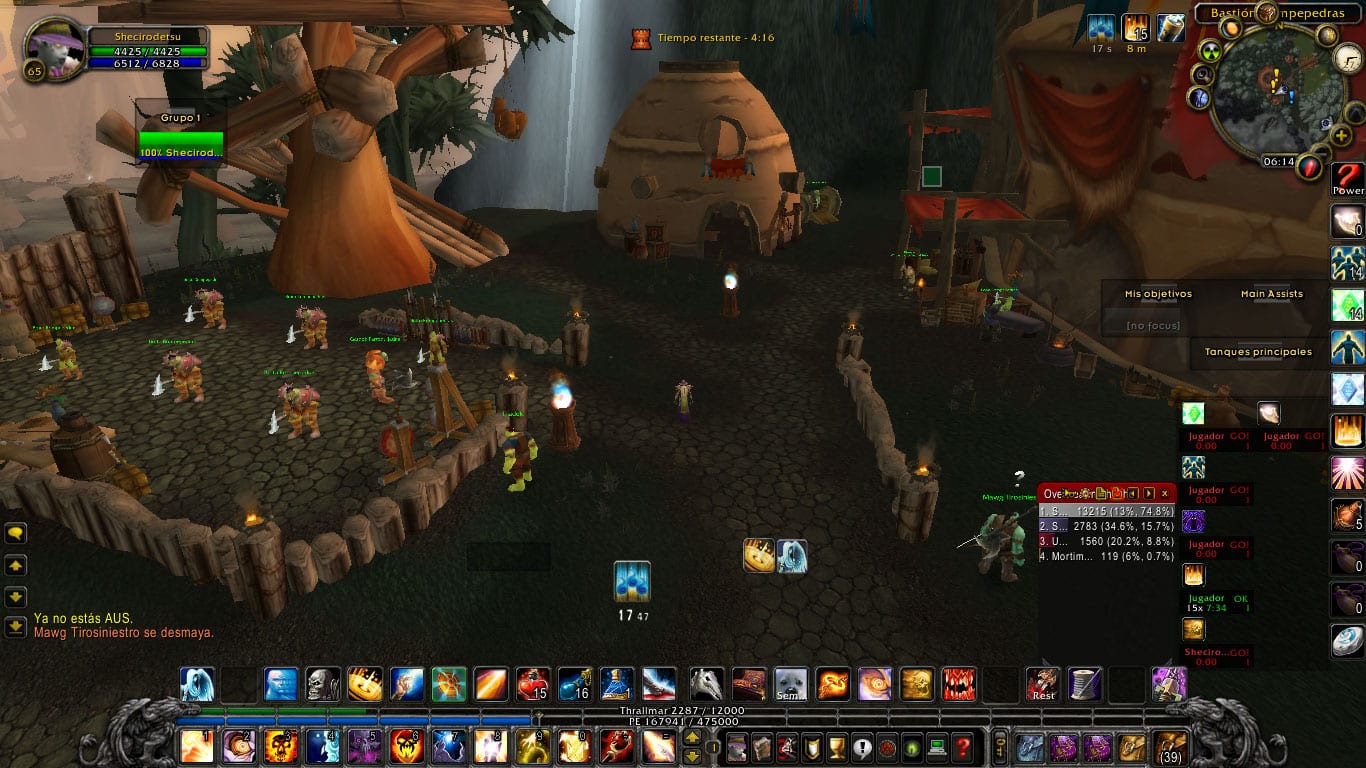
Serendipia (Tick 1): Saldrá un icono, junto a su temporizador.
Autor: Goukon
Version:st3.0.0J; gcd:bofalse; b:nu1; anim1:nu1; g:nu1; optunitn:bofalse; ignoremaj:botrue; Instance25ManHeroic:nu0; stacksLower:nu0; target:bofalse; icon:stInterfaceIconsSpell_Holy_Serendipity; size:nu0.15999999642372; torsion:nu0.94999998807907; r:nu1; Instance5ManHeroic:nu0; begin:nu0; x:nu-51; customsoundend:st; customname:st; groupany:botrue; isAlive:botrue; timerduration:nu0; unitn:st; bufftype:nu1; stacks:nu1; focus:bofalse; Instance10ManHeroic:nu0; raid:bofalse; texture:nu1; alpha:nu0.75; aurastext:st; InstanceBg:nu0; symetrie:nu0; owntex:botrue; isResting:bofalse; duration:nu0; mine:bofalse; multiids:st; InactiveDueToState:bofalse; inVehicle:bofalse; speed:nu1; Instance5Man:nu0; sound:nu0; spec1:botrue; stance:nu10; stacksOperator:st=; realaura:nu1; threshold:nu50; exact:botrue; id:nu3; HideRequest:bofalse; textaura:bofalse; Active:bofalse; anim2:nu0; wowtex:bofalse; groupOrSelf:bofalse; customsound:st; soundend:nu0; beginSpin:bofalse; InstanceArena:nu0; inParty:nu0; tooltipCheck:st; GTFO:nu0; aurastextfont:nu1; spec2:botrue; Instance10Man:nu0; customtex:bofalse; PvP:nu0; Instance25Man:nu0; isSecondary:bofalse; thresholdinvert:bofalse; inRaid:nu0; combat:nu0; Showing:bofalse; UseOldAnimations:bofalse; buffname:stSerendipia; y:nu-197; off:bofalse; texmode:nu1; inverse:bofalse; ismounted:bofalse; targetfriend:bofalse; party:bofalse; randomcolor:bofalse; finish:nu1; timer.InvertAuraBelow:nu0; timer.lastShownLarge:nu17; timer.HideLeadingZeros:bofalse; timer.h:nu1; timer.ShowOnAuraHide:bofalse; timer.UpdatePing:bofalse; timer.Texture:stOriginal; timer.ShowActivation:bofalse; timer.DurationInfo:nu50128.631; timer.Showing:bofalse; timer.HideRequest:botrue; timer.CustomDuration:nu0; timer.lastShownSmall:nu77; timer.y:nu-231; timer.x:nu-58; timer.a:nu1; timer.Transparent:botrue; timer.Start:nu50108.638; timer.id:nu3; timer.cents:botrue; timer.enabled:botrue
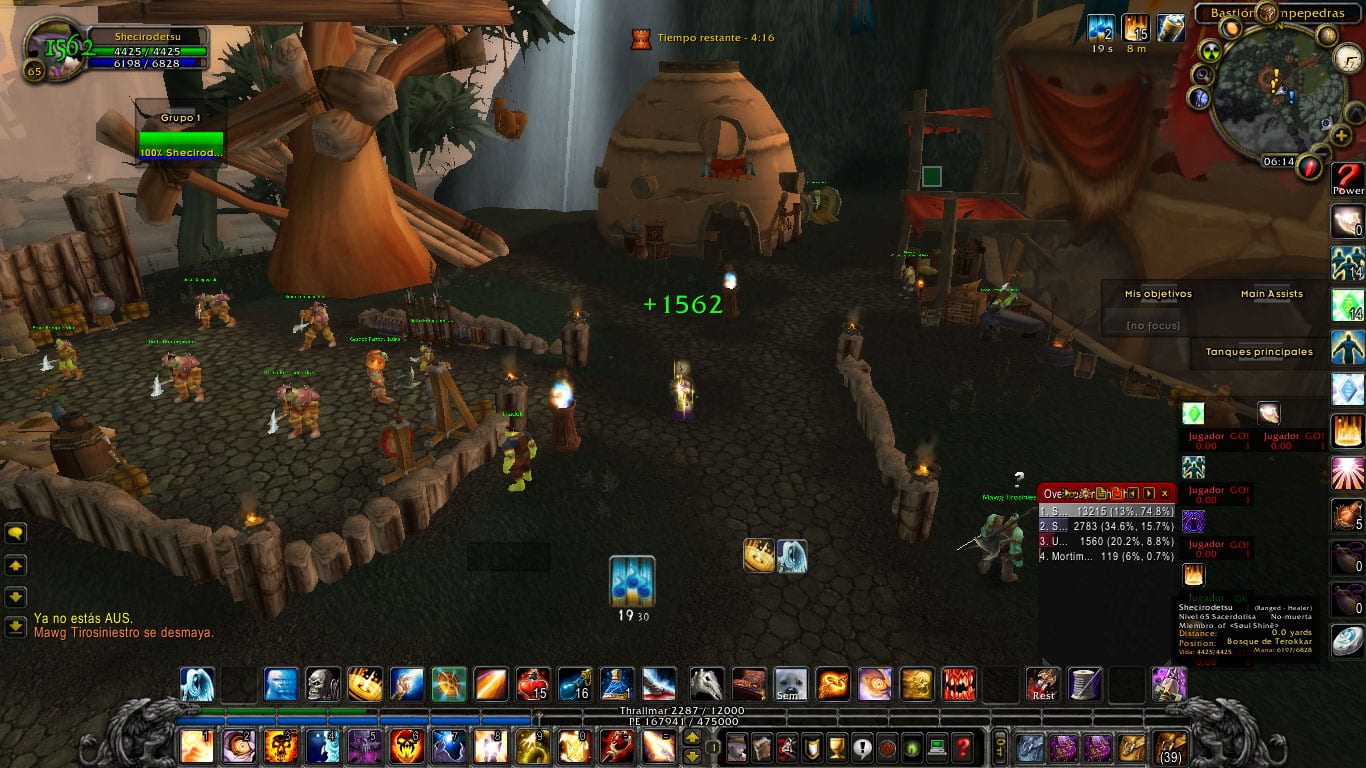
Serendipia (Tick 2): El icono aumentará de tamaño.
Autor: Goukon
Version:st3.0.0J; gcd:bofalse; b:nu1; anim1:nu1; g:nu1; optunitn:bofalse; ignoremaj:botrue; Instance25ManHeroic:nu0; stacksLower:nu0; target:bofalse; icon:stInterfaceIconsSpell_Holy_Serendipity; size:nu0.19999998807907; torsion:nu0.94999998807907; r:nu1; Instance5ManHeroic:nu0; begin:nu0; x:nu-51; customsoundend:st; customname:st; groupany:botrue; isAlive:botrue; timerduration:nu0; unitn:st; bufftype:nu1; stacks:nu2; focus:bofalse; Instance10ManHeroic:nu0; raid:bofalse; texture:nu1; alpha:nu0.75; aurastext:st; InstanceBg:nu0; symetrie:nu0; stance:nu10; InactiveDueToState:bofalse; owntex:botrue; isResting:bofalse; duration:nu0; mine:bofalse; multiids:st; inVehicle:bofalse; speed:nu1; Instance5Man:nu0; sound:nu0; stacksOperator:st=; realaura:nu1; spec1:botrue; threshold:nu50; exact:botrue; id:nu1; HideRequest:bofalse; textaura:bofalse; Active:bofalse; anim2:nu0; wowtex:bofalse; groupOrSelf:bofalse; customsound:st; soundend:nu0; beginSpin:bofalse; InstanceArena:nu0; inParty:nu0; tooltipCheck:st; GTFO:nu0; aurastextfont:nu1; spec2:botrue; Instance10Man:nu0; customtex:bofalse; PvP:nu0; Instance25Man:nu0; isSecondary:bofalse; thresholdinvert:bofalse; inRaid:nu0; combat:nu0; Showing:bofalse; UseOldAnimations:bofalse; buffname:stSerendipia; y:nu-197; off:bofalse; texmode:nu1; inverse:bofalse; ismounted:bofalse; targetfriend:bofalse; party:bofalse; randomcolor:bofalse; finish:nu1; timer.InvertAuraBelow:nu0; timer.lastShownLarge:nu17; timer.HideLeadingZeros:bofalse; timer.h:nu1; timer.UpdatePing:bofalse; timer.Texture:stOriginal; timer.enabled:botrue; timer.DurationInfo:nu50130.879; timer.cents:botrue; timer.ShowActivation:bofalse; timer.HideRequest:botrue; timer.lastShownSmall:nu73; timer.y:nu-231; timer.x:nu-58; timer.id:nu1; timer.Transparent:botrue; timer.Start:nu50110.881; timer.a:nu1; timer.Showing:bofalse; timer.CustomDuration:nu0
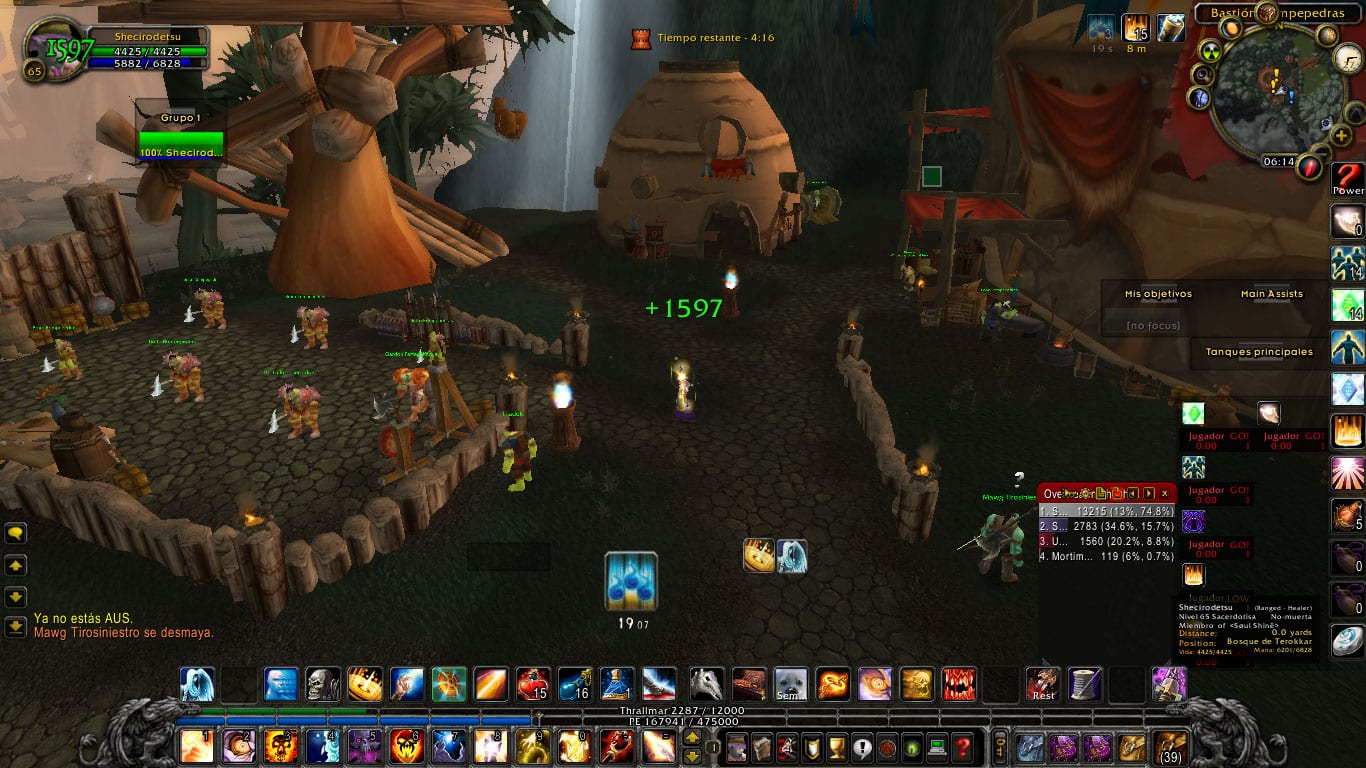
Serendipia (Tick 3): El icono aumentará más.
Autor: Goukon
Version:st3.0.0J; gcd:bofalse; b:nu1; anim1:nu1; g:nu1; optunitn:bofalse; ignoremaj:botrue; Instance25ManHeroic:nu0; stacksLower:nu0; target:bofalse; icon:stInterfaceIconsSpell_Holy_Serendipity; size:nu0.25; torsion:nu0.94999998807907; r:nu1; Instance5ManHeroic:nu0; begin:nu0; x:nu-51; customsoundend:st; customname:st; groupany:botrue; isAlive:botrue; timerduration:nu0; unitn:st; bufftype:nu1; stacks:nu3; focus:bofalse; Instance10ManHeroic:nu0; raid:bofalse; texture:nu1; alpha:nu0.75; aurastext:st; InstanceBg:nu0; symetrie:nu0; owntex:botrue; isResting:bofalse; duration:nu0; mine:bofalse; stance:nu10; multiids:st; InactiveDueToState:bofalse; inVehicle:bofalse; speed:nu1; Instance5Man:nu0; sound:nu0; stacksOperator:st=; realaura:nu1; spec1:botrue; threshold:nu50; exact:botrue; id:nu2; HideRequest:bofalse; textaura:bofalse; Active:bofalse; anim2:nu0; wowtex:bofalse; groupOrSelf:bofalse; customsound:st; soundend:nu0; beginSpin:bofalse; InstanceArena:nu0; inParty:nu0; tooltipCheck:st; GTFO:nu0; aurastextfont:nu1; spec2:botrue; Instance10Man:nu0; customtex:bofalse; PvP:nu0; Instance25Man:nu0; isSecondary:bofalse; thresholdinvert:bofalse; inRaid:nu0; combat:nu0; Showing:bofalse; UseOldAnimations:bofalse; buffname:stSerendipia; y:nu-197; off:bofalse; texmode:nu1; inverse:bofalse; ismounted:bofalse; targetfriend:bofalse; party:bofalse; randomcolor:bofalse; finish:nu1; timer.InvertAuraBelow:nu0; timer.lastShownLarge:nu8; timer.HideLeadingZeros:bofalse; timer.h:nu1; timer.ShowOnAuraHide:bofalse; timer.UpdatePing:bofalse; timer.Texture:stOriginal; timer.ShowActivation:bofalse; timer.DurationInfo:nu50133.172; timer.Showing:bofalse; timer.HideRequest:botrue; timer.CustomDuration:nu0; timer.lastShownSmall:nu3; timer.y:nu-239; timer.x:nu-58; timer.a:nu1; timer.Transparent:botrue; timer.Start:nu50113.178; timer.id:nu2; timer.cents:botrue; timer.enabled:botrue
Oleada de Luz: Saldrá un icono cuando este disponible, sin interponerse en la configuración de Serendipia.
Autor: Goukon
Version:st3.0.0J; gcd:bofalse; b:nu1; anim1:nu1; g:nu1; optunitn:bofalse; ignoremaj:botrue; Instance25ManHeroic:nu0; stacksLower:nu0; target:bofalse; icon:stInterfaceIconsSpell_Holy_SurgeOfLight; size:nu0.22999998927116; torsion:nu0.94999998807907; r:nu1; Instance5ManHeroic:nu0; begin:nu0; x:nu18; customsoundend:st; customname:st; groupany:botrue; isAlive:botrue; timerduration:nu0; unitn:st; bufftype:nu1; stacks:nu3; focus:bofalse; Instance10ManHeroic:nu0; raid:bofalse; texture:nu1; alpha:nu0.75; aurastext:st; InstanceBg:nu0; symetrie:nu0; owntex:botrue; isResting:bofalse; duration:nu0; mine:bofalse; multiids:st; InactiveDueToState:bofalse; inVehicle:bofalse; speed:nu1; Instance5Man:nu0; sound:nu0; stacksOperator:st=; realaura:nu1; spec1:botrue; threshold:nu50; exact:botrue; id:nu4; HideRequest:bofalse; textaura:bofalse; Active:bofalse; anim2:nu0; wowtex:bofalse; groupOrSelf:bofalse; customsound:st; soundend:nu0; beginSpin:bofalse; InstanceArena:nu0; inParty:nu0; tooltipCheck:st; GTFO:nu0; aurastextfont:nu1; stance:nu10; spec2:botrue; Instance10Man:nu0; customtex:bofalse; PvP:nu0; Instance25Man:nu0; isSecondary:bofalse; thresholdinvert:bofalse; inRaid:nu0; combat:nu0; Showing:bofalse; UseOldAnimations:bofalse; buffname:stOleada de Luz; y:nu-197; off:bofalse; texmode:nu1; inverse:bofalse; ismounted:bofalse; targetfriend:bofalse; party:bofalse; randomcolor:bofalse; finish:nu1; timer.InvertAuraBelow:nu0; timer.lastShownLarge:nu10; timer.HideLeadingZeros:bofalse; timer.h:nu1; timer.ShowOnAuraHide:bofalse; timer.UpdatePing:bofalse; timer.Texture:stOriginal; timer.ShowActivation:bofalse; timer.Showing:bofalse; timer.HideRequest:botrue; timer.CustomDuration:nu0; timer.lastShownSmall:nu75; timer.y:nu-239; timer.x:nu10; timer.a:nu1; timer.Transparent:botrue; timer.Start:nu51023.413; timer.id:nu4; timer.cents:botrue; timer.enabled:botrue
Buena guía e interesante addon, ¿hay alguna forma de aumentar el sonido de la notificación?
Si no te permite en los ajustes del propio addon tendrías que subir los parámetros de sonido del propio wow por desgracia.