
Muchas veces oigo (leo) que la gente comenta: no tengo más sitio para mis habilidades en mis barras de accion. Aún utilizando todas las barras de la interfaz nativa del juego, es habitual el quedarse sin espacio. Para casos como este existen addons como Bartender 4.

En concreto, Bartender 4, nos ofrece la posibilidad de tener 10 barras de acción con hasta 12 botones cada una. Nos permite a su vez configurar su tamaño (por medio de escalado), número de botones por barra, número de columnas por barra y lo que puede resultar más importante e interesante: su posición.
Veamos como se hace.
Lo primero descarga el addon desde:
¡¡Instálalo!!
NOTA: En las imágenes veréis un minimapa especial, más adelante comentaremos ese addon. La finalidad de esta guía es explicaros cómo configurar Bartender 4 y posicionar las barras a vuestro gusto. Las imágenes son un simple ejemplo de cómo puede quedar, no las toméis como referencia a seguir.
Primera impresión
Bueno… acabáis de instalarlo y… ¡¡Dios!! ¿qué ha pasado? ¿Dónde están mis barras?
No te preocupes, están ahí, solo que no están visibles… de momento.
Probablemente veréis una interfaz tal que asi:
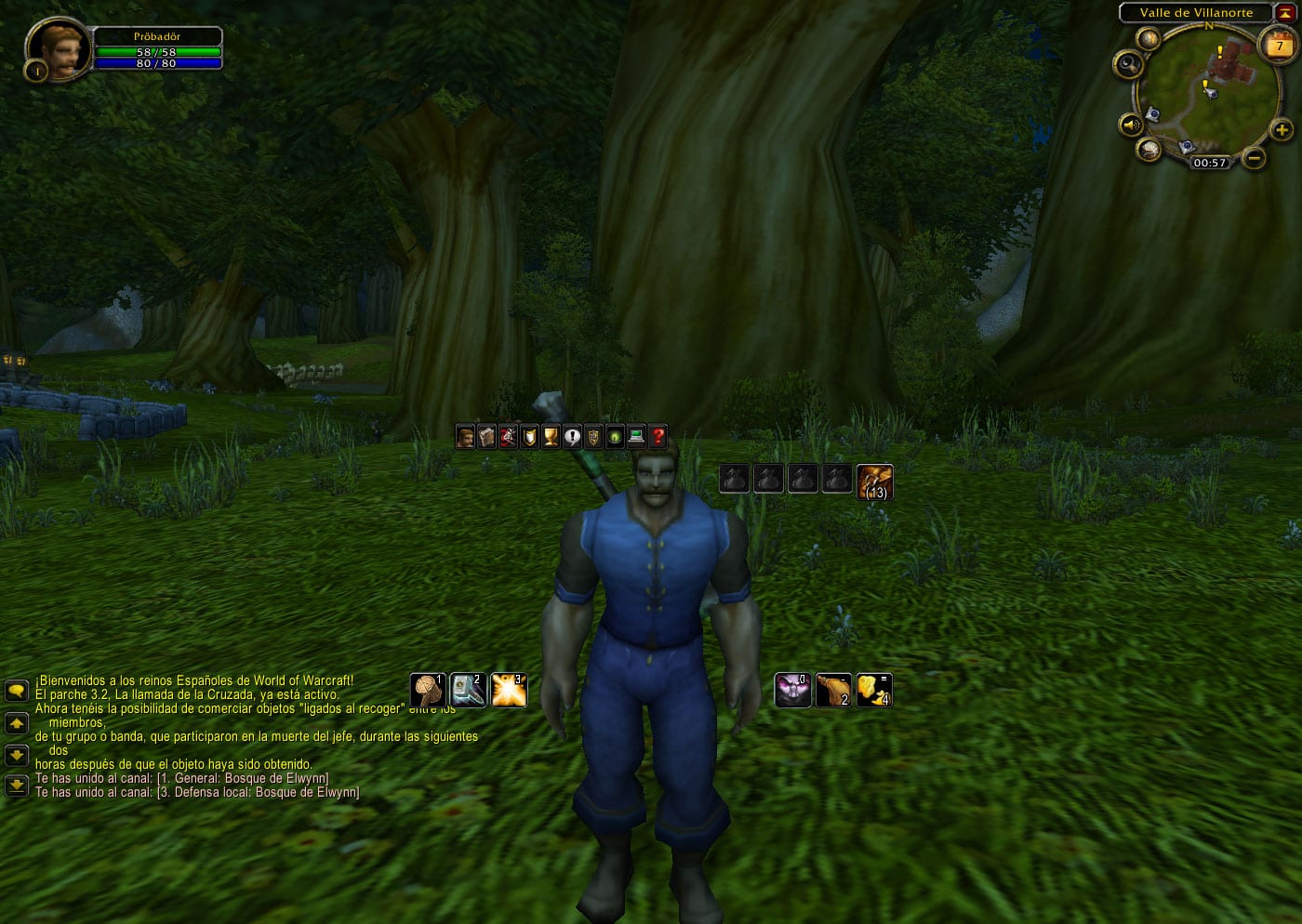
Lo primero que vamos a hacer es mover el chat. Para conseguir esto colocamos el cursor sobre la pestaña General del chat, hacemos click derecho y en el menú emergente desbloqueamos y además aprovechando que estamos por ahí vamos a darle un color al chat. Hacemos click en Fondo, en la ventana emergente subimos la barra hasta cerca del 100, con esto hacemos el fondo de la ventana del chat más opaca.
Hay que mover las esquinas hasta situarla donde queremos y con el tamaño que queremos arrastrándolas.
Como sé que esta explicación para algunos puede resultar sobrante y para otros un jeróglifico chino, aquí les dejo un video de como se hace. En este ejemplo vamos a dejar el chat en la esquina inferior izquierda:
Ahora nos vamos a meter en salsa con Bartender. Para este ejemplo sólo vamos a configurar 6 barras con 12 botones cada una. Moveremos la barra de experiencia, la barra de bolsas, el micro-menu y la barra de vehículos (los botones para desmontar). Sí, se que parece mucho a la vez, pero una vez configuráis una barra aprendéis a configurar todas.
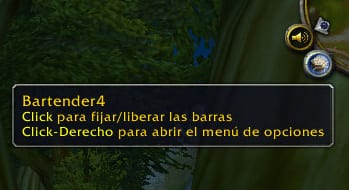
Abrimos la configuración del Bartender desde el icono en el mini-mapa.
Hacemos click para liberar las barras, esto las volverá verdes y movibles, permitiendo arrastrarlas. Ahora posicionamos todas las barras que veamos hacia el lado derecho y más o menos por arriba en nuestra pantalla.
Luego, abrimos la configuración (comienza el cambio) y hacemos click derecho sobre el icono. Hay que tener en cuenta que esta ventana de configuración también es movible, así que es conveniente situarla en la esquina superior izquierda, liberando el espacio central de la pantalla, que es donde vamos a trabajar.
Si no hemos desbloqueado la posición de las barras aun podemos hacerlo desde esta ventana, desmarcando la casilla: Bloquear.
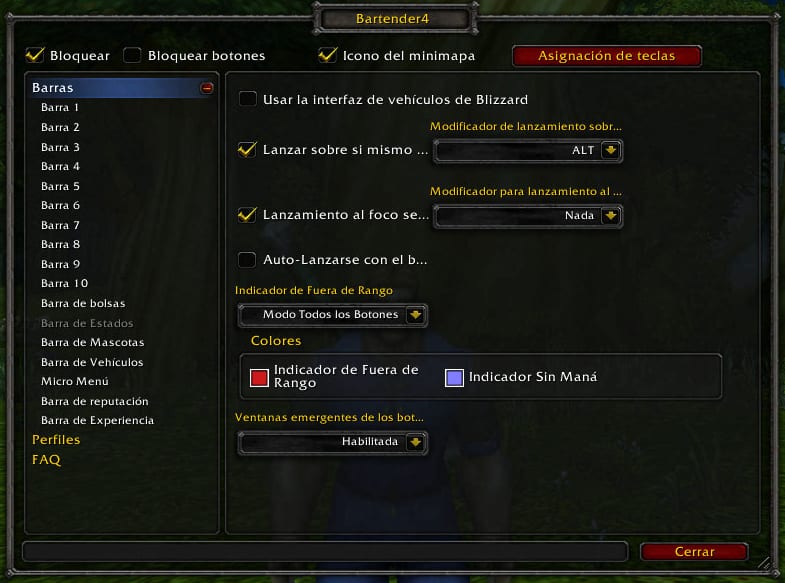
Dejar la configuración tal cual la veis aquí. Sobre todo la casilla de usar la interfaz de vehículos de Blizzard. Muchas veces, si dejamos esa casilla marcada, se produce un error en la interfaz que deja alguas capas de una manera que hace confusa, difícil y hasta imposible el manejo del personaje una vez abandonamos un vehículo (comprobado en primera persona).
Pasemos a las barras, estoy seguro que es la parte que más os interesa. Seleccionamos la barra 1.

En mi pantalla con resolución 1400×1050 estos son los valores que uso para este ejemplo:
- Una escala al 65%
- 2 Filas por barra
Es muy importante marcar la casilla Panel de botones. Esto nos permitirá ver las casillas donde iremos colocando nuestras habilidades, macros, o objetos que solemos utilizar.
Ahora vemos que la barra 1 ha cambiado, aplicamos los mismos parámetros a las barras 2-3-4-5 y 6.
Si aun estamos subiendo de nivel necesitaremos la barra de experiencia. Por defecto, en Bartender viene deshabilitada. Marcamos la casilla Habilitar y la barra de experiencia aparece. Aconsejo que para este ejemplo la situemos debajo y modificando su tamaño para que quepa en el espacio sobrante entre el chat y el margen derecho. Si no la necesitamos, la dejaremos deshabilitada.
Por ahora, dejamos el tamaño de la barra de bolsas y la barra de vehículos tal cual, luego las moveremos a su sitio.
amos a empezar a mover las barras a su posición. Ahora os preguntaréis, ¿como movemos las barras?
Arrastrándolas, así de sencillo, siempre y cuando estén desbloqueadas.
En este ejemplo, os recuerdo que uso un addon para el mini-mapa del cual ya hablaremos más adelante. No obstante, veamos la idea que yo tenia en mente y como fui colocando las barras para crear una interfaz cómoda, con una buena cantidad de botones y despejada por su parte superior.
Echemos un vistazo:
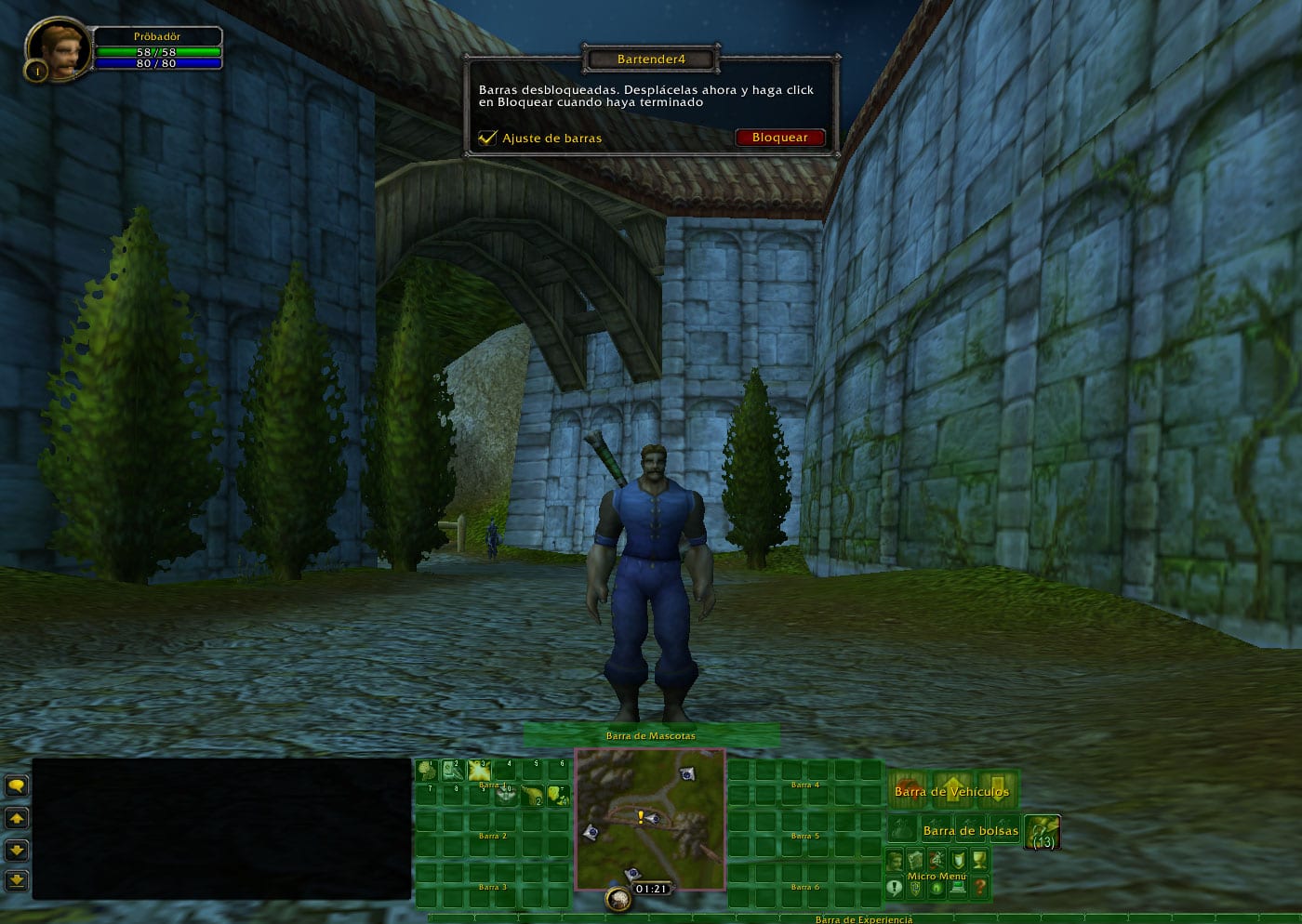
Observad que la única barra con números es la barra 1. Es la que deberíamos dejar más arriba, puesto que es la que más vamos a usar y allí estará más a mano, además es la barra que tiene los atajos numéricos, o lo que es lo mismo serán las habilidades que podremos usar simplemente pulsando su número correspondiente.
Idealmente, al diseñar una interfaz, lo más importante debería quedar en el centro de la pantalla ya que nuestro personaje está ahí situado. De esta manera podremos estar atento de ciertas cosas sin perder detalle de lo que ocurre a nuestro alrededor.
Una vez que estamos seguros que las barras están en la posición que deseamos clicamos en el botón Bloquear y ya tenemos nuestra UI a nuestro gusto, muy básicamente, pero el cambio que le hemos dado ha sido significativo y para ello sólo hemos usado 1 addon (aunque en el ejemplo he usado 2).
Nuestra interfaz ha quedado más o menos así, al menos con el Personaje que he usado para este ejemplo.

Es bueno experimentar con los tamaños y número de filas. Quizás, a un mago, le interese colocar una barra horizontal para sus portales en la esquina inferior derecha, o a un brujo sus esbirros. ¡Usa tu imaginación!
Eso es todo por hoy con Bartender. Próximamente trataremos el addon Basic Minimap y Titan Panel.
Y para que tengáis ganas de más, os dejo una captura de mi interfaz típica, fuera de banda. No la considero una obra de arte, pero tiene todo lo que necesito. Soy de esos a los que les gusta tener toda la información posible y a mano.
no me aparece la opcion general de las barras… me podrian ayudar??
no me aparecen las opcione General de barras que puedo hacer?
ami tampoco man
tengo l mismo problema q ls otros 2, q podria hacer¿?
yoo lo solucione bajandome otro y ya me fuciono asegura de tener el adecuado para tu vercion de wow
yo cuno boy sa las barras no tengo
yo coi deonde pone barra 1 cliko habilitari igualmente dise ke no tengo barra
Man no me aparecen las opciones generales de las barras
gente de wow yo tengo este barderter4 pero no me sale esas occiones para poderlo configurarlo juego en wow colombia q la version esta en 3.3.5 me podrian ayudar gracias y me puedes dejar algun correo para poderme comunicar con uds grax
Cuando selecciono BARRA 1 para configurarla las opciones generales no me aparecen como vos, directamente qe aparecen vacias, que hago??
pregunta.
como puedo esconder el simbolo redondo del bartender que queda en el mini-mapa y solo dejar el del titanpanel?? solo me falta poder hacer eso y quedo perfecto.
Bueno ya lo logre hacer era mas facil de lo que creia
gracias
una pregunta, este ya descargue el bartender4, pero no me aparecen las opciones generales de las barras 1-10
hey man como se llaman los otros addons que utilizaste? el de mover el mapa.
Como vuelvo a activar la opcion de ICONO EN EL MINIMAPA, me he quedado atascado hay y ya no puedo abrir para configurar las barras u.u que puedo hacer?
hijo de grandisma puta esa mierda no sirve para nada nisikiera c ven las barras puto carevrega
men como sacaste ese mapa en la parte inferior de estar a un lado pasar a la centro con esa configuracion????
es algo raro a lo que entro con mi sacer .. sale raro no cambia la ubicacion de las cosas .. me esta constaandoi jufgar
ayuda
Muchas gracias ¬¬ ahora no puedo ni jugar porque mis pinches hechisos no aparecen
TENGO UN PROBLEMA ESQUE HE CREDO MUCHOS PERSONAJES Y CADA VES QUE CREO UNO NUEVO SE ME ASE OTRA PESTAÑA EN PERFILES QUE PUEDO ASER PARA BORRARLOS RAPIDA MENTE AYUDA PORFAVOR